Samsung Smart Switch: Chuyển Dữ Liệu An Toàn và Nhanh Chóng
Khám phá sức mạnh của Samsung Smart Switch, ứng dụng giúp bạn chuyển mọi dữ liệu từ điện thoại cũ sang Galaxy mới. Xem ngay bộ ảnh và hướng dẫn chi tiết!


Mục lục
Samsung Smart Switch là ứng dụng di động và PC giúp người dùng dễ dàng chuyển mọi loại dữ liệu từ thiết bị cũ sang thiết bị Samsung Galaxy mới. Ứng dụng hỗ trợ đa dạng nền tảng và phương thức truyền tải, đảm bảo an toàn và tốc độ.
Năm phát hành: 2015
Nhà phát triển: Samsung Electronics Co., Ltd.
Nền tảng hỗ trợ: Android, iOS, Windows, macOS
Trong kỷ nguyên số hóa, việc thay đổi thiết bị di động là điều diễn ra thường xuyên. Tuy nhiên, nỗi lo lớn nhất của người dùng chính là làm sao để chuyển toàn bộ dữ liệu cá nhân, danh bạ, ảnh, video và các ứng dụng từ điện thoại cũ sang thiết bị mới một cách nhanh chóng và an toàn. Thấu hiểu điều này, Samsung đã cho ra mắt ứng dụng Smart Switch, một giải pháp toàn diện giúp bạn xóa tan mọi rào cản trong quá trình chuyển đổi.
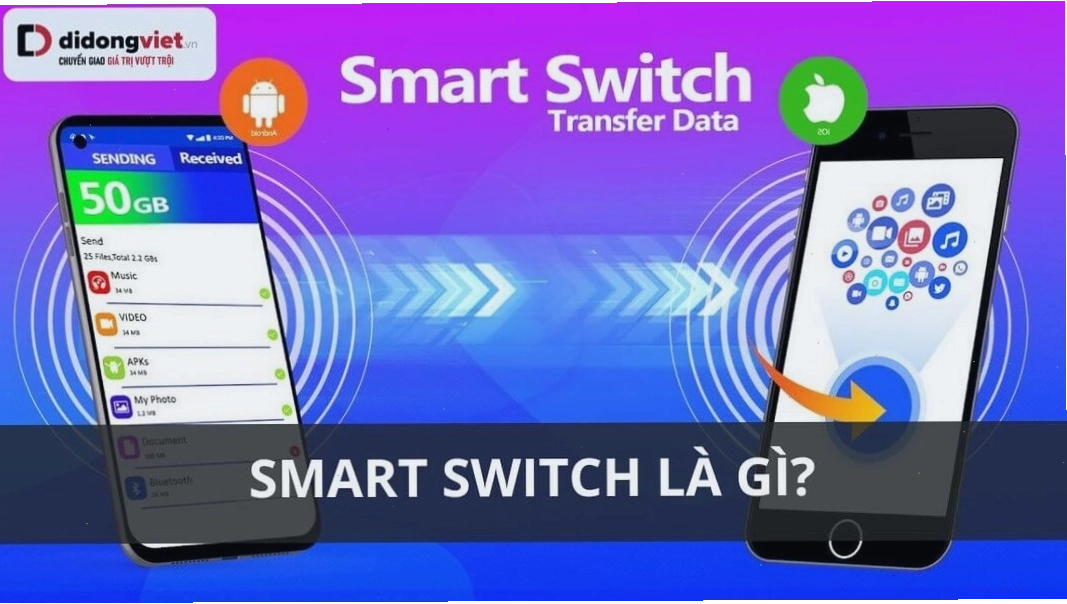
Smart Switch là gì và tại sao nên sử dụng?
Samsung Smart Switch là công cụ độc quyền của Samsung, cho phép người dùng di chuyển nội dung cá nhân, ứng dụng và cài đặt hệ thống sang thiết bị Galaxy mới. Dù bạn đang sử dụng điện thoại Android hay iPhone, Smart Switch đều có thể hỗ trợ bạn chuyển đổi một cách liền mạch. Ứng dụng này có khả năng chuyển gần như toàn bộ dữ liệu, bao gồm danh bạ, tin nhắn, nhật ký cuộc gọi, ảnh, video, nhạc, lịch, ghi chú, ứng dụng đã cài đặt và thậm chí cả cài đặt màn hình chính.

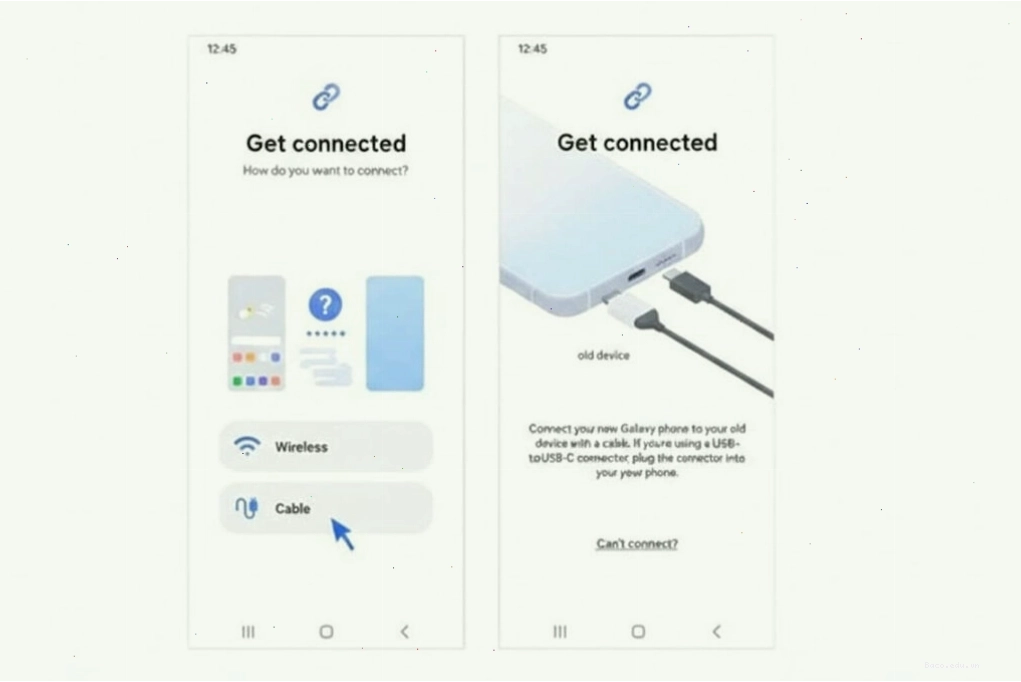
Điểm đặc biệt của Smart Switch là khả năng chuyển dữ liệu không dây hoặc qua cáp USB, tùy thuộc vào loại thiết bị và nhu cầu của người dùng. Đối với người dùng iPhone, việc chuyển dữ liệu sang Galaxy chưa bao giờ dễ dàng đến thế. Chỉ cần tải smart switch iphone về máy, bạn có thể dễ dàng di chuyển danh bạ, sự kiện lịch, nhắc nhở, ảnh và video mà không cần lo lắng về việc mất mát dữ liệu.
Các phương thức truyền dữ liệu với Samsung Smart Switch
Samsung Smart Switch cung cấp nhiều tùy chọn để bạn lựa chọn phương thức truyền dữ liệu phù hợp nhất. Bạn có thể sử dụng kết nối không dây qua Wi-Fi hoặc kết nối trực tiếp bằng cáp USB. Để đảm bảo quá trình truyền tải diễn ra suôn sẻ, bạn cần cài đặt ứng dụng Smart Switch trên cả hai thiết bị và đảm bảo chúng kết nối cùng một mạng Wi-Fi (nếu sử dụng phương thức không dây).


Nếu bạn muốn chuyển dữ liệu sang máy tính, smart switch pc là một lựa chọn tuyệt vời. Phiên bản dành cho máy tính cho phép bạn sao lưu toàn bộ dữ liệu từ điện thoại sang máy tính, hoặc ngược lại, giúp bạn quản lý dữ liệu một cách hiệu quả hơn.
Smart Switch hỗ trợ những loại dữ liệu nào?
Smart Switch có khả năng chuyển đổi đa dạng các loại dữ liệu, bao gồm:
- Danh bạ, tin nhắn, nhật ký cuộc gọi, lịch, ghi chú.
- Ảnh, video, nhạc và các tệp đa phương tiện khác.
- Ứng dụng đã cài đặt (một số ứng dụng có thể yêu cầu đăng nhập lại).
- Cài đặt hệ thống như màn hình chờ, bố cục ứng dụng.
Lưu ý rằng Smart Switch không thể sao chép các tệp được lưu trữ trên thẻ nhớ ngoài. Tuy nhiên, bạn có thể dễ dàng di chuyển thẻ nhớ sang thiết bị mới.

Tải xuống Smart Switch
Bạn có thể dễ dàng smart switch download cho thiết bị của mình. Ứng dụng có sẵn trên Google Play Store và Galaxy Store cho các thiết bị Android, cũng như App Store của Apple cho iPhone và iPad. Ngoài ra, phiên bản PC có thể tải về từ trang web chính thức của Samsung.

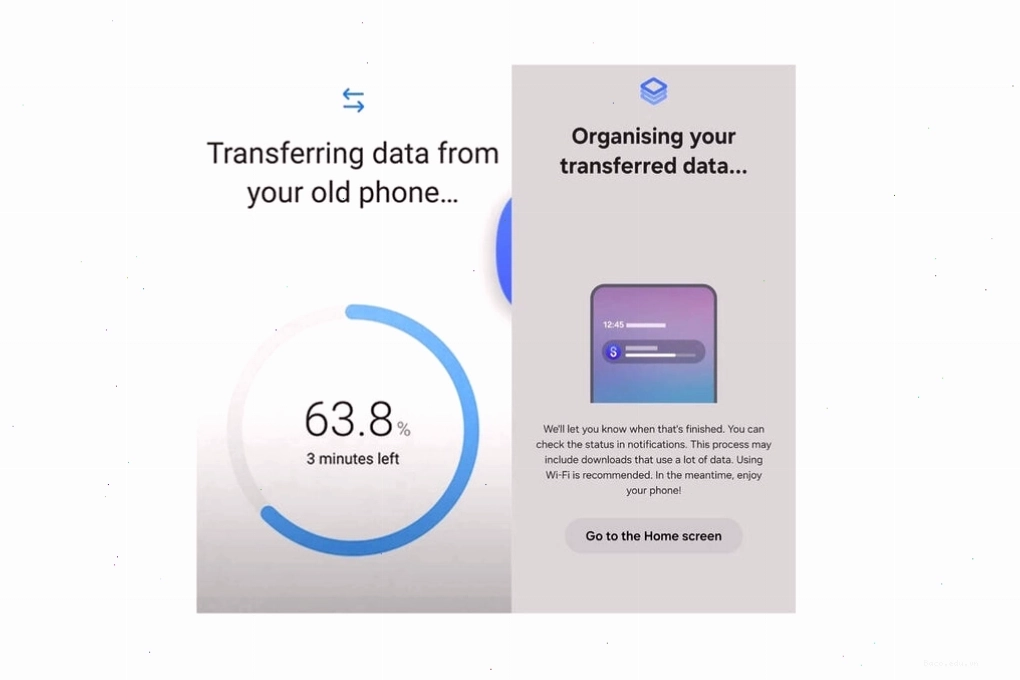
Quy trình chuyển đổi dữ liệu với Smart Switch thường chỉ mất vài phút, tùy thuộc vào dung lượng dữ liệu bạn muốn di chuyển. Sau khi hoàn tất, bạn sẽ có một thiết bị Galaxy mới với đầy đủ dữ liệu và cài đặt giống hệt thiết bị cũ.



Bình luận